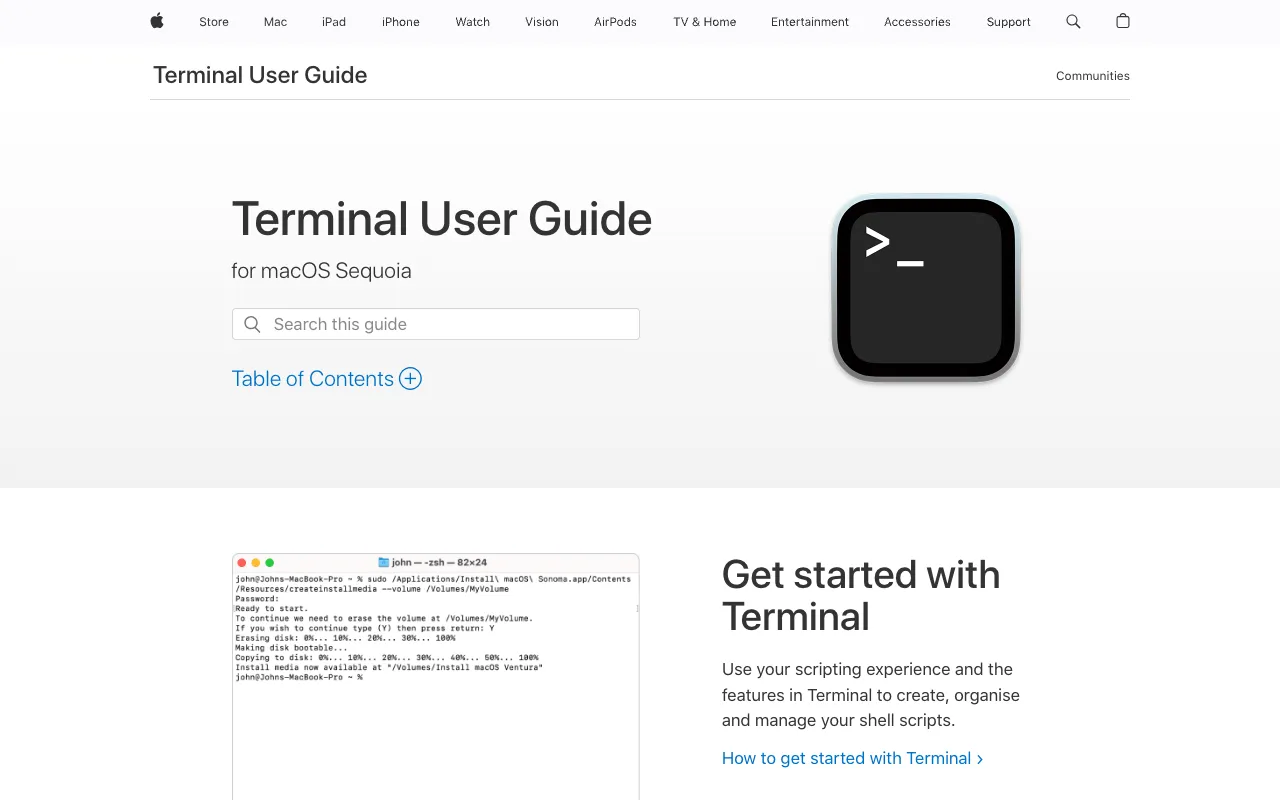
Terminal (macOS/Linux) & PowerShell (Windows) – أدوات سطر الأوامر الأساسية
لمهندسي البرمجيات، سطر الأوامر ليس مجرد أداة - إنه مركز التحكم في التطوير. Terminal على أنظمة macOS/Linux و PowerShell على Windows هما الواجهتان المدمجتان والقويتان اللتان تمنحانك وصولاً مباشرًا إلى الوظائف الأساسية لنظام التشغيل الخاص بك. هذه التطبيقات المجانية والأساسية تمكنك من تنفيذ الأوامر، وأتمتة المهام المتكررة، وإدارة الملفات والعمليات، وتشغيل البرامج النصية، والتفاعل مع الخوادم وأدوات التطوير بسرعة ودقة لا مثيل لهما. إتقان واجهات سطر الأوامر هذه هو مهارة أساسية تفصل بين المطورين المتمرسين والمستخدمين المحترفين حقًا.
ما هما Terminal و PowerShell؟
Terminal (على أنظمة macOS وتوزيعات Linux) و PowerShell (على Windows) هما تطبيقان لواجهة سطر الأوامر (CLI)، يُعرفان أيضًا باسم الأصداف (Shells) أو وحدات التحكم (Consoles). يوفران بيئة نصية يمكن للمطورين من خلالها التفاعل مع حواسيبهم عن طريق كتابة الأوامر، بدلاً من استخدام واجهة المستخدم الرسومية (GUI). يشغل Terminal عادةً أصدافًا مثل bash أو zsh، وهي مثالية لأنظمة Unix والبرمجة النصية. PowerShell، وهو الصدفة الحديثة من Microsoft، يجمع بين سرعة سطر الأوامر ولغة برمجة نصية قوية كائنية التوجه وتكامل عميق مع بيئة Windows. معًا، يشكلان مجموعة الأدوات الأساسية لإدارة الأنظمة، وتطوير البرمجيات، والأتمتة، وممارسات DevOps.
الميزات الرئيسية لـ Terminal و PowerShell
التكامل الأصلي مع النظام والبرمجة النصية
تقدم كلتا الأداتين تكاملاً عميقًا وأصليًا مع أنظمة التشغيل الخاصة بهما. يوفر Terminal وصولاً مباشرًا إلى أدوات Unix/Linux الأساسية (مثل grep, awk, sed, ssh) ومديري الحزم (مثل apt, yum, brew). يقدم PowerShell أوامر cmdlets لإدارة خدمات Windows، والسجل، و Active Directory، والمزيد، باستخدام بناء جملة ثابت من الفعل والاسم. تتيح قدراتهما القوية في البرمجة النصية كتابة برامج نصية قابلة لإعادة الاستخدام (مثل shell scripts، وملفات .ps1) لأتمتة سير العمل المعقدة، بدءًا من عمليات البناء وصولاً إلى خطوط النشر.
إدارة العمليات ونظام الملفات
احصل على تحكم كامل في عمليات نظامك وملفاته. يمكنك بدء التطبيقات، وإيقافها، ومراقبتها، وإنهائها؛ والتنقل بين هياكل الدلائل على الفور؛ والبحث عن الملفات، ونسخها، ونقلها، ومعالجتها بشكل جماعي؛ وإدارة الصلاحيات. تصبح العمليات التي تكون مرهقة في مستكشف الملفات أوامر سريعة وقابلة للبرمجة النصية، مما يحسن الكفاءة بشكل كبير للمهام التطويرية والخاصة بالنظام.
تنسيق أدوات التطوير
تعد واجهات سطر الأوامر هذه هي الواجهة الأساسية لمعظم أدوات التطوير الحديثة. يمكنك تشغيل أوامر التحكم في الإصدار (git)، وتنفيذ مديري الحزم (npm, pip, dotnet)، وإطلاق أدوات البناء (make, gradle)، وبدء الخوادم المحلية، والتفاعل مع الحاويات (Docker, Kubernetes)، والاتصال بالخوادم البعيدة عبر SSH. تركز هذه الأدوات سير عملك، مما يلغي الحاجة للتبديل بين أدوات واجهة المستخدم الرسومية المختلفة.
من يجب أن يستخدم Terminal و PowerShell؟
هذه الأدوات لا غنى عنها تقريبًا لكل محترف تقني. يستخدمها مهندسو البرمجيات ومطورو الويب يوميًا لتشغيل الكود، وإدارة التبعيات، واستخدام Git. يعتمد عليها مسؤولو الأنظمة ومهندسو DevOps لإدارة الخوادم، والأتمتة، والبرمجة النصية للبنية التحتية. يستفيد علماء البيانات والباحثون منها لأتمتة مسارات البيانات وتشغيل برامج التحليل النصية. حتى محترفو تكنولوجيا المعلومات والمستخدمون المحترفون يستفيدون من قدرتها على أتمتة مهام النظام المتكررة. إذا كان عملك يتضمن جهاز كمبيوتر يتجاوز التطبيقات الأساسية، فإن تعلم سطر الأوامر هو استثمار حاسم.
تسعير Terminal و PowerShell والنسخة المجانية
إحدى المزايا الأكثر أهمية لـ Terminal (macOS/Linux) و PowerShell (Windows) هي تكلفتها: إنها مجانية تمامًا. كلاهما مدرجان كمكونات قياسية مثبتة مسبقًا في أنظمة التشغيل الخاصة بهما. لا توجد تراخيص للشراء، أو اشتراكات لإدارتها، أو نسخ مجانية محدودة الميزات. لديك حق الوصول إلى القدرات الكاملة والقوية للصدفة منذ لحظة تشغيل جهاز الكمبيوتر الخاص بك. بالنسبة لمستخدمي Windows، يقدم تطبيق Windows Terminal الأحدث تجربة حديثة ومتعددة النوافذ وقابلة للتخصيص بدرجة كبيرة وهو متاح أيضًا مجانًا من متجر Microsoft.
حالات الاستخدام الشائعة
- أتمتة خطوط بناء البرمجيات ونشرها باستخدام برامج Shell النصية
- إدارة التحكم في الإصدار وتنفيذ أوامر Git من سطر الأوامر
- إعادة تسمية الملفات بشكل جماعي، والبحث عنها، وتنظيمها لتنظيف المشروع
- مراقبة موارد النظام وإدارة العمليات الجارية للتطوير
- الاتصال بخوادم Linux البعيدة وإدارتها عبر SSH
الفوائد الرئيسية
- يزيد بشكل كبير من سرعة وكفاءة التطوير عن طريق تجنب تفاعلات واجهة المستخدم الرسومية البطيئة
- يمكن من أتمتة قوية، مما يوفر ساعات من العمل في المهام التطويرية والخاصة بالنظام المتكررة
- يوفر تحكمًا دقيقًا ونظرة عميقة في نظام التشغيل والتطبيقات الخاصة بك
- يعمل كواجهة عالمية لنظام بيئي واسع من أدوات وخدمات المطورين
- يبني مهارة أساسية تعزز الإنتاجية عبر جميع الأدوار التقنية
الإيجابيات والسلبيات
الإيجابيات
- مجاني تمامًا ومثبت مسبقًا على جميع أنظمة التشغيل الرئيسية
- سرعة وكفاءة لا مثيل لهما للمستخدمين ذوي الخبرة مقارنة بأدوات واجهة المستخدم الرسومية
- قوي للغاية للأتمتة، والبرمجة النصية، والعمليات المجمعة
- أساسي لأعمال التطوير المتقدمة، و DevOps، وإدارة الأنظمة
- خفيف الوزن، مستقر، ومتاح حتى على الأنظمة ذات الموارد المحدودة
السلبيات
- منحنى تعلم حاد مع بناء جملة يمكن أن يكون مخيفًا للمبتدئين
- يمكن أن تكون الأخطاء ذات عواقب كبيرة (مثل حذف ملفات مهمة عن طريق الخطأ)
- يفتقر إلى الملاحظات المرئية وإمكانية الاكتشاف الخاصة بواجهات المستخدم الرسومية
- يتطلب حفظ الأوامر أو الرجوع المتكرر إلى الوثائق
الأسئلة المتداولة
هل Terminal (macOS/Linux) و PowerShell (Windows) مجانيان للاستخدام؟
نعم، بالتأكيد. كل من Terminal (على macOS و Linux) و PowerShell (على Windows) تطبيقات مجانية تمامًا ومدمجة تأتي مثبتة مسبقًا مع نظام التشغيل الخاص بك. لا توجد تكاليف، أو تراخيص، أو اشتراكات مطلوبة لاستخدام مجموعة ميزاتها الكاملة.
هل Terminal و PowerShell أدوات جيدة لمهندسي البرمجيات؟
Terminal و PowerShell ليسا مجرد أدوات جيدة؛ بل هما أدوات أساسية وأساسية لمهندسي البرمجيات. يُعد إتقان سطر الأوامر كفاءة أساسية. يتم استخدامهما للتحكم في الإصدار (Git)، وتشغيل خوادم التطوير، وإدارة الحزم، وتنفيذ برامج البناء النصية، وأتمتة المهام، والتفاعل مع كل أداة تطوير تقريبًا في المكدس الحديث. لا يكتمل أي سير عمل تطويري احترافي بدونهما.
ما الفرق بين Terminal و PowerShell؟
Terminal هو التطبيق الذي يوفر الوصول إلى أصداف Unix (مثل bash أو zsh) على macOS و Linux. PowerShell هو صدفة ولغة برمجة نصية مبنية لنظام Windows، مع تركيز على الأنابيب كائنية التوجه وإدارة نظام Windows العميقة. بينما تستخدم Terminal/أصداف Unix تدفقات النصوص، يمرر PowerShell كائنات .NET غنية بين الأوامر. من أجل الاتساق عبر الأنظمة الأساسية، يستخدم العديد من المطورين على Windows أيضًا نظام Windows الفرعي لنظام Linux (WSL) لتشغيل صدفة Linux داخل Windows.
كيف أبدأ في تعلم سطر الأوامر كمبتدئ؟
ابدأ بالتنقل الأساسي: تعلم أوامر مثل `pwd` (طباعة الدليل العامل)، و `ls` (سرد الملفات)، و `cd` (تغيير الدليل). تدرب على جهازك الخاص في دليل آمن. استخدم البرامج التعليمية عبر الإنترنت، والدورات المجانية، وصفحات `man` (الدليل) المدمجة. ركز على أتمتة مهمة صغيرة ومتكررة تقوم بها غالبًا. المفتاح هو الممارسة المنتظمة واليدوية في سياق عملك الفعلي.
الخلاصة
Terminal لأنظمة macOS/Linux و PowerShell لنظام Windows هما أكثر من مجرد تطبيقات؛ إنهما بوابات لفتح الإمكانات الكاملة لجهاز الكمبيوتر الخاص بك للتطوير. بينما منحنى التعلم الأولي حقيقي، فإن العائد طويل المدى من حيث السرعة، وقدرة الأتمتة، والمهارة المهنية هائلان. كأدوات مجانية ومتاحة عالميًا، تمثلان أحد أعلى الاستثمارات عائدًا التي يمكن لمهندس برمجيات القيام بها. سواء كنت تكتب برنامجًا نصيًا بسيطًا لتنظيم الملفات أو تنسق نشرًا معقدًا على السحابة، فإن الكفاءة في واجهة سطر الأوامر لنظامك هي ركيزة غير قابلة للتفاوض في الخبرة التقنية الحديثة.